Touchpad: scorrimento a due dita come sul Mac, su qualsiasi portatile Linux
[This guide is available in English on Wiz and Chips]
ATTENZIONE!! LE NUOVE ISTRUZIONI AGGIORNATE PER UBUNTU E KUBUNTU 8.10 INTREPID IBEX SONO IN FONDO A QUESTO ARTICOLO!
Ci sono cose sul Mac che, persino io devo ammettere, sono davvero ragguardevoli.
Una di queste, è lo scrolling a due dita sul touchpad dei Macbook e Macbook Pro. Il touchpad è comodissimo, se non si ha lo spazio o il piano di appoggio per un mouse, ma potrebbe essere davvero più usabile. E' possibile abilitare una zona sulla destra (a volte serigrafata addirittura sul pad stesso) per scorrere le pagine web o le interfacce del sistema operativo, ma personalmente la trovo scomodissima, perché ci finisco sempre durante i normali movimenti del puntatore.
Insomma, secondo me la soluzione Apple è ideale, ma richiede hardware appositamente progettato, hardware Apple. Oppure no?
Assillato dal dubbio, ho fatto un po' di ricerca. E i risultati sono stati assolutamente sorprendenti. Così sorprendenti da farmi domandare come abbia fatto a non averne mai sentito parlare prima, ma soprattutto a chiedermi come sia possibile che laptop di altri produttori non beneficino di questa capacità (brevetti?).
Ciò che segue vale solo per Ubuntu 8.04. Per la versione 8.10 seguire le istruzioni in fondo al post.
Su lucumr apprendo la sconvolgente verità: lo scrolling a due dita è possibile con moltissimi touchpad di marca Synaptics, che a quanto mi risulta ha praticamente il monopolio del mercato. Inoltre il driver Synaptics per Linux supporta lo scorrimento a due dita verticale ed orizzontale, al modestissimo prezzo di aggiungere due righe di configurazione a xorg.conf:
Option "VertTwoFingerScroll" "true"
Option "HorizTwoFingerScroll" "true"
Ricaricato X (ctrl+alt+backspace) scopro che il trackpad dell'Acer Aspire sul quale ho provato la modifica supporta alla perfezione lo scorrimento a due dita.
Proseguo la ricerca, su Ispirazioni Informatiche trovo che questa opzione è disponibile in Linux addirittura dal 2006, e che aggiungendo un'ulteriore riga a xorg.conf è possibile installare anche un bel pannello di configurazione grafica per queste nuove opzioni.
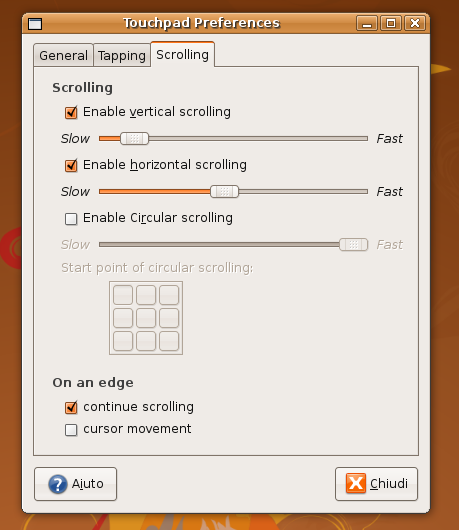
Ecco le istruzioni passo passo per abilitare questa funzione su Ubuntu (e sulle distribuzioni basate su GNOME, per le distribuzioni KDE basta, in genere, limitarsi a sostituire gedit con kwrite o kate).
1) fare un backup di xorg.conf:
sudo cp /etc/X11/xorg.conf /etc/X11/xorg.conf.synaptics
(ho l'abitudine di rinominare i file con qualcosa che mi ricordi l'operazione che mi apprestavo a fare prima della modifica, ma qualunque nome va bene)
2) aprire xorg.conf:
sudo gedit /etc/X11/xorg.conf
3) Aggiungere le tre righe
Option "SHMConfig" "on"
Option "VertTwoFingerScroll" "true"
Option "HorizTwoFingerScroll" "true"
alla sezione InputDevice di Synaptics, che apparirà quindi all'incirca così:
Section "InputDevice"
Identifier "Synaptics Touchpad"
Driver "synaptics"
Option "SendCoreEvents" "true"
Option "Device" "/dev/psaux"
Option "Protocol" "auto-dev"
Option "HorizEdgeScroll" "0"
Option "SHMConfig" "on"
Option "VertTwoFingerScroll" "true"
Option "HorizTwoFingerScroll" "true"
EndSection
4) Installare gsynaptics dai repository. (Si posizionerà in Sistema->Preferenze)
5) Riavviare X, o l'intero PC.
Oltre allo scrolling a due dita, se si abilita il tapping, anche questo può avvenire in modalità multipla:
Tap a 1 dito: click con il tasto sinistro del mouse
Tap a 2 dita: click con la rotella del mouse, in firefox apre il link in un nuovo tab.
Tap a 3 dita: click con il tasto destro del mouse [Grazie Claudio]
Per evitare problemi, consiglio di effettuare l'operazione solo con un mouse USB di emergenza a portata di mano.
Per chi fosse scettico, o per chi non ha familiarità con lo scorrimento a due dita ho messo su YouTube un breve video dimostrativo.
>>AGGIORNAMENTO 8.10<<<
Per Ubuntu 8.10 Intrepid Ibex, Kubuntu 8.10 e probabilmente la maggior parte delle distribuzioni basate sul nuovo Xorg 7.4 la procedura è radicalmente cambiata.
A quanto pare abilitare SHMConfig è sconsigliato in un ambiente multiuser "untrusted", ovvero nel quale non conoscete o non potete fidarvi a priori degli altri utenti.
Il modo più sicuro per abilitare lo scorrimento a due dita in questo caso è utilizzare un file XML per l'Hardware Abstraction Layer con le impostazioni per questa funzione.
Il file deve contenere questo testo:
<?xml version="1.0" encoding="ISO-8859-1"?><deviceinfo version="0.2"> <device> <match key="input.x11_driver" contains="synaptics"> <merge key="input.x11_options.SHMConfig" type="string">On</merge> <merge key="input.x11_options.TapButton2" type="string">3</merge> <merge key="input.x11_options.TapButton3" type="string">2</merge> <merge key="input.x11_options.VertTwoFingerScroll" type="string">1</merge> <merge key="input.x11_options.HorizTwoFingerScroll" type="string">1</merge> </match></device></deviceinfo>
ed deve essere salvato come:
/etc/hal/fdi/policy/11-synaptics-options.fdi
Se non avete familiarità con linux seguite queste semplici istruzioni:
- Scaricate il file già pronto che ho preparato per voi, nella vostra home (esempio /home/carlo)
- Aprite il terminale, verificate di essere nella vostra home, e digitate:
sudo cp 11-synaptics-options.fdi /etc/hal/fdi/policy/
Riavviate il pc (riavviare X non basta più).
Lo scorrimento a due dita dovrebbe funzionare.
Abilitare GSynaptics e SHMConfig.
Se siete gli unici utenti sul vostro PC, o volete comunque abilitare GSynaptics (o QSynaptics per KDE) dovete creare il file:
/etc/hal/fdi/policy/shmconfig.fdi
contenente:
<?xml version="1.0" encoding="ISO-8859-1"?>
<deviceinfo version="0.2">
<device>
<match key="input.x11_driver" string="synaptics">
<merge key="input.x11_options.SHMConfig" type="string">True</merge>
</match>
</device>
</deviceinfo>
Ancora una volta ecco le istruzioni semplificate:
- Scaricate il file già pronto che ho preparato per voi, nella vostra home (esempio /home/carlo)
- Aprite il terminale, verificate di essere nella vostra home, e digitate:
sudo cp shmconfig.fdi /etc/hal/fdi/policy/
Riavviate il PC.
Cercate ed installate gsynaptics con il vostro gestore dei pacchetti.
E' tutto, verificato su Ubuntu 8.10 Intrepid Ibex
[ Fonti: help.ubuntu.com e jann.is ]
Abbonati ai FEED!

Categorie
- Cinema (33)
- Comunicazioni Tecniche (13)
- Cose curiose (29)
- Ego (35)
- Eventi (19)
- Games (29)
- Hardware (32)
- Internet (38)
- Libri (5)
- Musica (3)
- Podcast (113)
- ScetticoRama (16)
- Scienza e dintorni (5)
- Software (39)
- Stampa (13)
- TV (17)
- Vita Binaria (49)
luglio 9th, 2024 - 10:35
Why Sectional Sleeper Sofa Is Relevant 2023 http://www.4452346.xyz
luglio 9th, 2024 - 10:39
Wow, awesome blog structure! How lengthy have you ever been blogging for? you made running a blog glance easy. The entire glance of your site is great, let alone the content material!
luglio 9th, 2024 - 10:51
After I originally commented I appear to have clicked on the -Notify me when new comments are
added- checkbox and from now on whenever a comment is added I receive
four emails with the exact same comment. Is there a means you are able to remove me from that service?
Appreciate it!
luglio 9th, 2024 - 10:52
I am regular reader, how are you everybody? This paragraph
posted at this web site is genuinely good.
luglio 9th, 2024 - 10:52
Spirituality In The Workplace Because Sort Of Leave Home Without You
프라그마틱 슬롯 (vetlabtools.com)
luglio 9th, 2024 - 10:52
A Brief History Of Repair Double Glazed Windows History Of Repair Double Glazed
Windows Double Glazed Window Repairs Near Me
luglio 9th, 2024 - 10:55
Owner Jennifer June has been practicing massage therapy in Philadelphia for over 20 years.
Here is my web site; https://anjumslist.com/index.php?title=Double_The_Relaxation:_Couple_Goals_With_Couples_Massage
luglio 9th, 2024 - 10:58
It’s enormous that you are getting thoughts from this article as well as from our
argument made here.
luglio 9th, 2024 - 11:08
The People Who Are Closest To Window Repair Near Uncover Big Secrets Upvc window repair near me
luglio 9th, 2024 - 11:41
This is very interesting, You’re a very skilled blogger.
I’ve joined your rss feed and look forward to seeking more of your wonderful post.
Also, I have shared your site in my social networks!
luglio 9th, 2024 - 11:52
The History Of Window Repairs Luton installer
luglio 9th, 2024 - 11:57
I do accept as true with all of the concepts you’ve introduced
on your post. They are really convincing and will definitely work.
Nonetheless, the posts are very quick for beginners. May
just you please lengthen them a bit from next time? Thanks for the post.
luglio 9th, 2024 - 12:02
See What Repair Upvc Windows Tricks The Celebs
Are Using Repair upvc window
luglio 9th, 2024 - 12:08
When I originally commented I clicked the “Notify me when new comments are added” checkbox and now each time
a comment is added I get several emails with the same comment.
Is there any way you can remove people from that
service? Bless you!
luglio 9th, 2024 - 12:10
I love reading a post that can make people think.
Also, thank you for allowing for me to comment!
luglio 9th, 2024 - 12:11
10 Quick Tips About Medical Malpractice Compensation Medical Malpractice Law Firm
luglio 9th, 2024 - 12:21
Here, players can discover more than 1,500 slot machines, a poker room, and more than 60 table games.
My web-site – https://philza.wiki/index.php?title=Everything_You_Need_To_Know_About_Casino_Sites
luglio 9th, 2024 - 12:31
If some one wishes expert view concerning blogging afterward i advise him/her to pay a visit this blog, Keep up the pleasant work.